
WordPress und OPcache:
Wer WordPress auf seinem Server betreibt, weiß: OPcache ist das absolute Muss für die Performance. Es speichert den vorab kompilierten Skript-Bytecode im Arbeitsspeicher und sorgt dafür, dass PHP-Skripte rasend schnell ausgeführt werden.
Doch immer wieder gibt es ein Phänomen, das Administratoren zur Verzweiflung bringt: Der OPcache ist in Plesk aktiviert, aber WordPress meldet beim Site Health-Check oder in der Konfiguration, dass er nicht aktiv sei.
Warum ist das so? Meistens liegt es nicht an einem defekten Server, sondern an einer kleinen Einstellungssperre. Hier ist der Leitfaden, wie ihr das in Plesk löst.
Schritt 1: Deaktivierte Funktionen in Plesk prüfen
Der häufigste Grund ist eine zu „scharfe“ Absicherung in den PHP-Einstellungen. Um den Server abzusichern, werden oft Funktionen in der php.ini deaktiviert. Wenn ihr dabei Funktionen erwischt, die WordPress für den Status-Check benötigt, „sieht“ WordPress den Cache nicht.
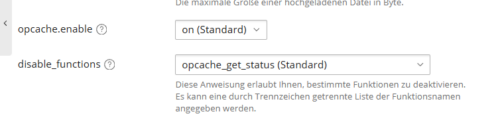
- Öffnet Plesk und geht zu Domains -> Eure Domain -> PHP-Einstellungen.
- Sucht nach dem Feld
disable_functions. - Wichtig: Falls dort
opcache_get_statuseingetragen ist, entfernt diese Funktion aus der Liste und speichert die Einstellungen. - Hintergrund: WordPress benötigt zwingend Zugriff auf diese Funktion, um den Cache-Status überhaupt abfragen und erkennen zu können.

Schritt 2: Fehlende Speicherzuweisung korrigieren
Wenn der Cache zwar „da“ ist, aber zu klein dimensioniert wurde, schaltet WordPress ihn aus Performance-Gründen ab oder meldet Fehler.
- Bleibt in den PHP-Einstellungen eurer Domain in Plesk.
- Stellt sicher, dass der Wert für
opcache.memory_consumptionmindestens 128 (besser 256) beträgt. - Prüft, ob der Parameter
opcache.enableexplizit aufonbzw.1steht.
Schritt 3: Der Klassiker – Verwechslung mit dem Object Cache
Ein Punkt, der oft zu Verwirrung führt: Die Fehlermeldung in WordPress unterscheidet nicht immer glasklar zwischen dem PHP-Opcode-Cache und einem persistenten Objekt-Cache.
- Bezieht sich die Meldung explizit auf einen „persistenten Objekt-Cache“ (z. B. Redis oder Memcached)? Dann reicht der in Plesk aktivierte OPcache allein nicht aus.
- Lösung: Hierfür muss serverseitig eine Anwendung wie Redis installiert sein. Diese wird dann zusätzlich über ein WordPress-Plugin (wie Redis Object Cache) an die Datenbank angebunden.
Schritt 4: Der letzte Schliff
Nachdem ihr die Einstellungen gespeichert habt, führt Plesk den Neustart der PHP-Dienste automatisch für euch durch.
- Leert euren Server-Cache (falls ihr ein Caching-Plugin wie WP Rocket oder ähnliches nutzt).
- Löscht den Browser-Cache.
- Prüft den Website-Zustand in WordPress erneut.
Fazit
Oft ist es kein technischer Defekt, sondern nur eine kleine Einstellung, die den „Blick“ von WordPress auf den Server blockiert. Wenn ihr die oben genannten Punkte prüft, läuft der OPcache in der Regel wieder wie gewünscht und eure Seite bekommt den Performance-Schub, den sie verdient.
Hattet ihr auch schon einmal Probleme mit der Cache-Erkennung in WordPress? Teilt eure Erfahrungen in den Kommentaren – vielleicht helfen wir so dem nächsten Admin, Zeit zu sparen!
Aufrufe: 642 Views