
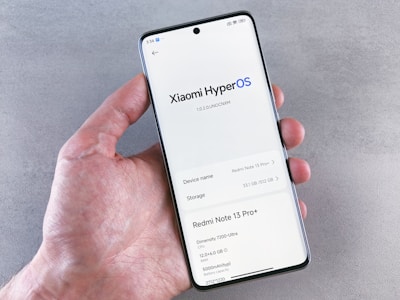
Guide: Ruckeln beim Redmi Note 13 Pro 5G beheben (Gaming & System)
Das Xiaomi Redmi Note 13 Pro 5G bietet mit seinem Snapdragon 7s Gen 2 Prozessor eigentlich eine solide Performance für Gaming und Alltag. Dennoch klagen viele Nutzer über unerklärliche Ruckler, besonders in anspruchsvollen Shootern wie World War Heroes. Oft liegt das Problem nicht an der Hardware selbst, sondern an der Software-Optimierung von Xiaomi (HyperOS/MIUI).
Mit dieser Schritt-für-Schritt-Anleitung lässt sich das Gerät spürbar beschleunigen.
1. Der Hauptverursacher: Joyose deaktivieren
Xiaomi nutzt einen versteckten Systemdienst namens Joyose, der die Leistung von Apps und Spielen drosselt, um Hitzeentwicklung und Stromverbrauch zu minimieren. In vielen Fällen ist dieser Dienst jedoch zu aggressiv und verursacht extremes Ruckeln.
- Lösung: Gehe zu Einstellungen > Apps > Apps verwalten. Tippe oben rechts auf die drei Punkte und wähle „Alle Apps anzeigen“. Suche nach Joyose, tippe auf „Beenden erzwingen“ und lösche den Cache sowie die Daten der App.
- Hinweis: Nach einem Neustart des Handys aktiviert sich dieser Dienst oft wieder und muss erneut gestoppt werden.
2. RAM-Erweiterung ausschalten
Die „Speichererweiterung“ nutzt einen Teil des langsamen internen Speichers als virtuellen Arbeitsspeicher. Das bremst das System oft aus, da dieser Speicher wesentlich langsamer ist als der physische RAM.
- Lösung: Gehe zu Einstellungen > Weitere Einstellungen > Speichererweiterung und stelle diese auf „Aus“. Starte das Gerät anschließend neu.
3. Grafiktreiber manuell zuweisen
Standardmäßig entscheidet das System, wie Apps gerendert werden. Für Spiele lässt sich die Performance verbessern, wenn man den System-Grafiktreiber erzwingt.
- Lösung: Aktiviere die Entwickleroptionen (7x auf die HyperOS/MIUI-Version in „Über das Telefon“ tippen). Gehe dann zu Einstellungen > Weitere Einstellungen > Entwickleroptionen > Grafiktreiber-Einstellungen. Suche dort dein Spiel (z. B. World War Heroes) und stelle es auf „System-Grafiktreiber“ um.
4. Display-Optimierung: 120 Hz festlegen
Die automatische Bildwiederholrate schwankt oft zwischen 60 und 120 Hz, was als Ruckeln wahrgenommen werden kann.
- Lösung: Gehe zu Einstellungen > Display > Bildwiederholrate und wähle fest 120 Hz. Dies sorgt für eine konstante Geschmeidigkeit bei allen Bewegungen.
5. In-Game Settings anpassen
Auch wenn die Hardware potent ist, kann die hohe Display-Auflösung (1.5K) des Note 13 Pro 5G bei maximalen Details zu Problemen führen.
- Tipp: Stelle die Grafik im Spiel auf „Niedrig“ oder „Mittel“.
- FPS-Limit: Setze das FPS-Limit (falls möglich) auf einen festen Wert wie 60 FPS. Ein konstanter Wert wirkt flüssiger als eine Bildrate, die ständig zwischen 90 und 120 FPS hin- und herspringt.
Fazit
Wenn das Redmi Note 13 Pro 5G trotz niedriger Grafikeinstellungen ruckelt, ist fast immer die Software-Drosselung durch Joyose oder die Speichererweiterung verantwortlich. Durch das Deaktivieren dieser Funktionen entfaltet das Gerät sein volles Potenzial.
Aufrufe: 513 Views