
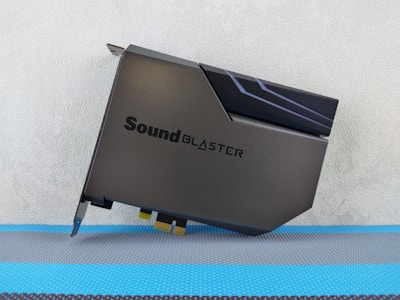
Sound Blaster Z: Wenn das Command Center streikt – Audioqualität leer & Direktmodus-Lock lösen
Die Sound Blaster Z-Serie von Creative gehört nach wie vor zu den beliebtesten Soundkarten für Gamer und Audiophile. Doch die zugehörige Software, das Sound Blaster Command Center, treibt Nutzer regelmäßig zur Verzweiflung. Zwei Fehler treten dabei besonders häufig auf: Das Auswahlfeld für die Audioqualität bleibt komplett leer oder die Karte verharrt im Direktmodus, ohne dass man zurück in den 5.1-Surround-Modus wechseln kann.
In diesem Guide erfährst du, warum das passiert und wie du die volle Kontrolle über deinen Sound zurückgewinnst.
Das Problem: Kommunikation zwischen Windows und Creative
Die Sound Blaster Z ist keine rein passive Soundkarte; sie besitzt einen leistungsstarken Audioprozessor (DSP). Damit dieser DSP Effekte wie den Equalizer, SBX Pro Studio oder 5.1-Virtualisierung anwenden kann, muss Windows der Karte die Erlaubnis geben, das Signal abzugreifen.
Wenn das Dropdown-Menü unter „Audioqualität“ leer ist, erkennt die Software zwar die Hardware, kann aber keine Befehle an den Chip senden.
Schritt 1: Das „leere Feld“ fixen (Signalverbesserungen)
Der häufigste Grund für ein leeres Qualitäts-Menü ist eine versteckte Einstellung in den Windows-Soundsystemen. Wenn die „Signalverbesserungen“ deaktiviert sind, wird der DSP der Soundkarte quasi umgangen (Bypass).
- Sound-Systemsteuerung öffnen: Drücke
Win + R, gibmmsys.cplein und drücke Enter. - Gerät identifizieren: Suche den Eintrag Lautsprecher (Sound Blaster Z), der mit dem grünen Haken als Standardgerät markiert ist.
- Erweiterte Eigenschaften: Klicke auf Eigenschaften und navigiere zum Reiter Erweitert.
- Die Rettung: Setze den Haken bei „Signalverbesserungen aktivieren“.
- Test: Klicke auf „Übernehmen“. In den meisten Fällen wird das Feld in der Sound Blaster App sofort mit Werten wie „24 Bit, 48000 Hz“ befüllt.
Schritt 2: Den Direktmodus-Lock knacken
Viele Nutzer aktivieren den Direktmodus für maximale Audio-Reinheit (bis zu 192 kHz), stellen dann aber fest, dass der Schalter auf „Ein“ festfriert. Das passiert, wenn die in Windows eingestellte Abtastrate zu hoch für den DSP-Modus ist.
- Die 96kHz-Grenze: Der normale Modus (mit Effekten und 5.1) unterstützt bei der Z-Serie meist nur bis zu 96 kHz.
- Die Lösung: Gehe erneut in die Windows-Soundeinstellungen (wie in Schritt 1 beschrieben).
- Stelle das Standardformat auf 24 Bit, 48000 Hz (Studioqualität) zurück.
- Sobald die Bitrate gesenkt wurde, lässt sich der Direktmodus im Command Center wieder auf „Aus“ schalten.
Profi-Tipp: Warum habe ich zwei „Lautsprecher“-Einträge?
In der Windows-Liste taucht oft ein zweiter Eintrag auf, der als „Nicht angeschlossen“ markiert ist. Das ist kein Fehler! Die Sound Blaster Z verwaltet den hinteren Line-Out (Lautsprecher) und den vorderen Kopfhörer-Anschluss als separate logische Kanäle.
- Benutze immer den Eintrag mit dem grünen Haken.
- Das Umschalten zwischen Boxen und Headset solltest du ausschließlich innerhalb der Sound Blaster Command App unter dem Reiter Wiedergabe vornehmen.
Fazit
Ein leeres Menü oder ein blockierter Schalter ist fast immer ein Zeichen dafür, dass die Windows-Einstellungen die Creative-Software „aussperren“. Mit aktiviertem Haken bei den Signalverbesserungen und einer Bitrate von 48.000 Hz oder 96.000 Hz läuft das System stabil und alle Gaming-Features stehen wieder zur Verfügung.
Aufrufe: 188 Views